制作ガイド / ChatGPT Image 2
背景をつくって、キャラクターを組み合わせる
キャラクターの画像と、人物のいない背景を別々に用意し、最後に組み合わせます。オフィス・カフェ・公園の3パターンで、背景だけの画像と人物を配置した完成例を比較します。
1. 人物画像を準備する
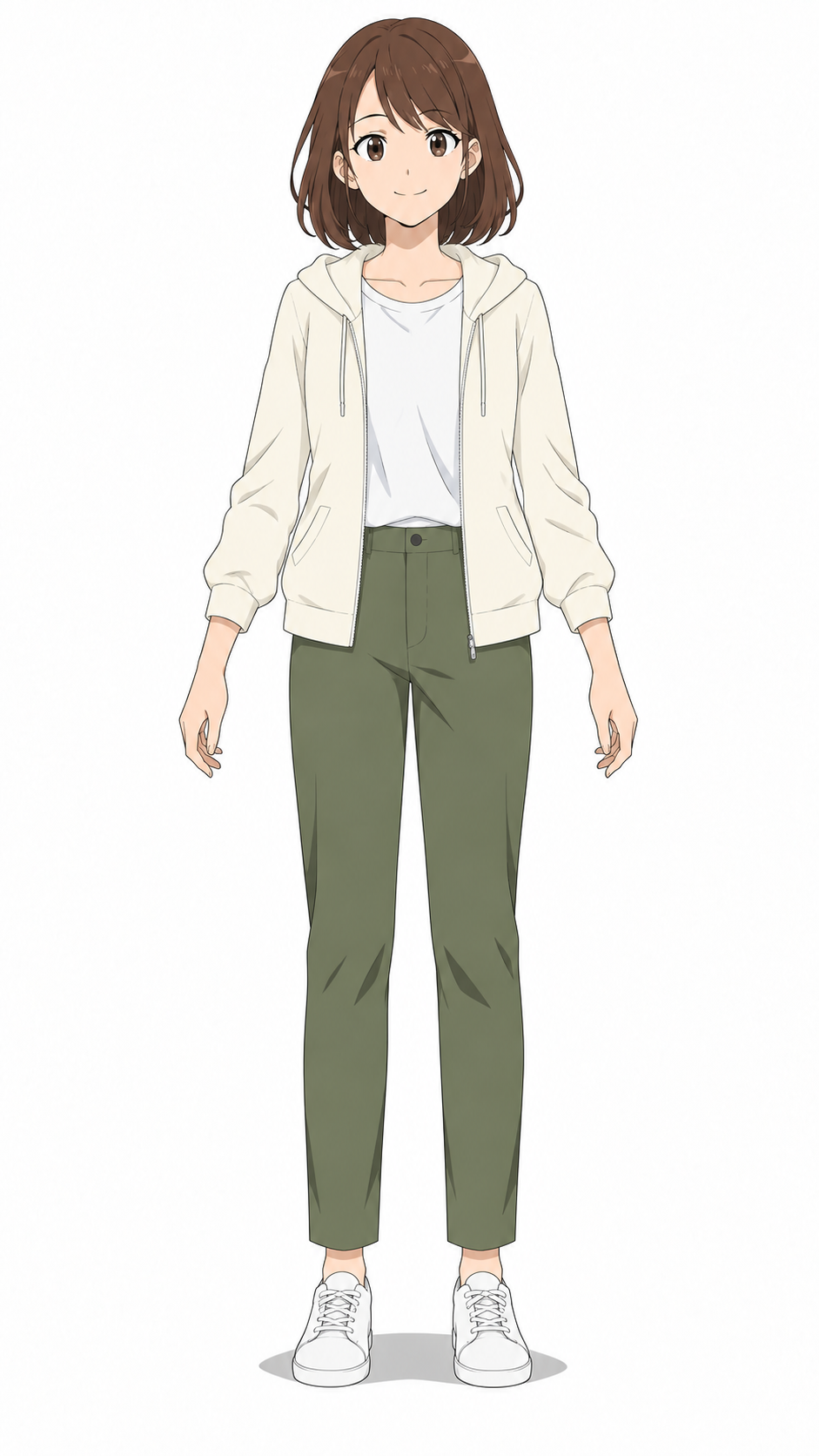
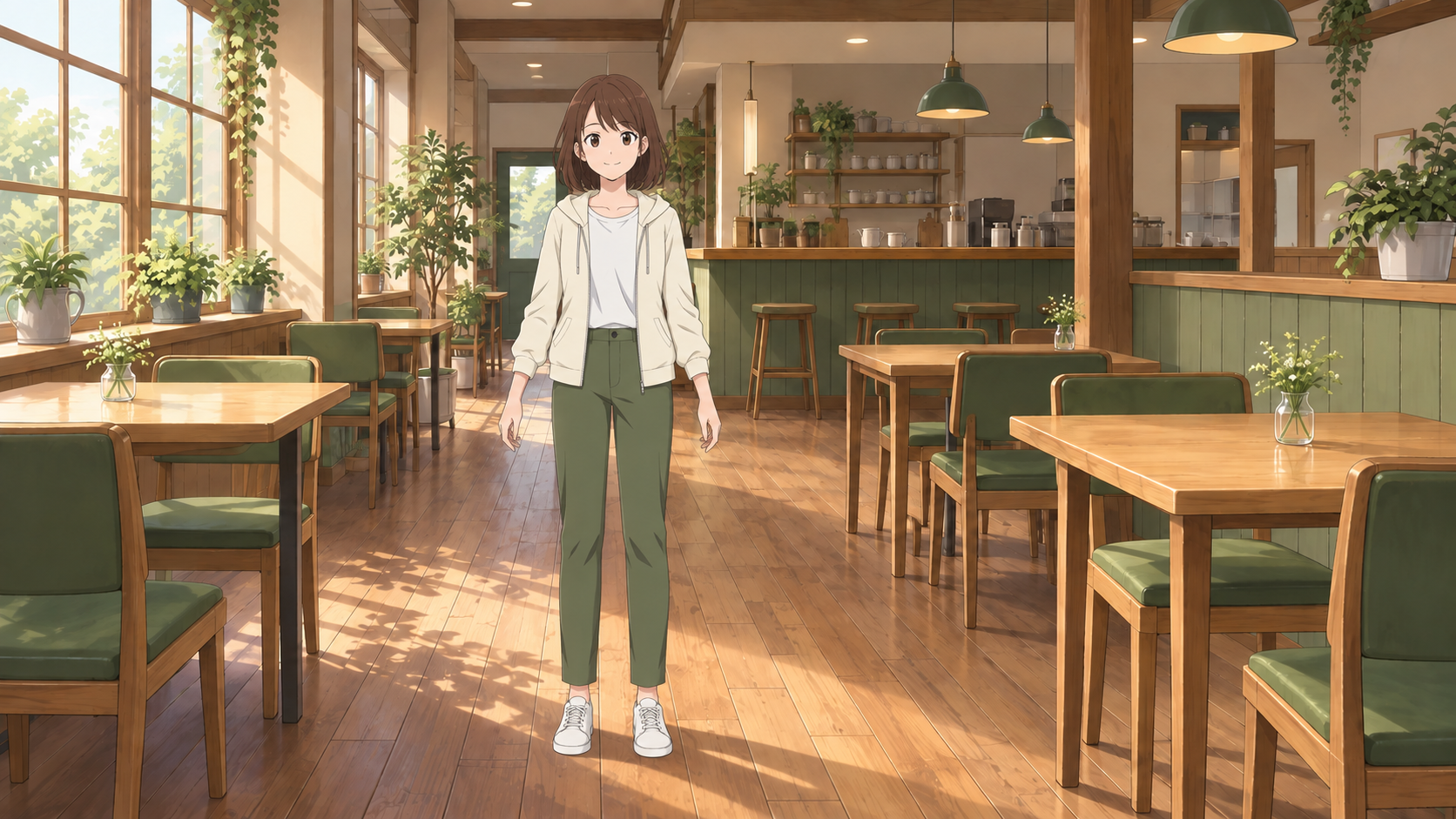
今回は衣装変更・三面図のガイドで作った、私服の桜井ひよりを使います。以下の完成画像を保存しておくと、背景生成後の合成で添付できます。元のスーツ姿でも、合成プロンプトの衣装説明を合わせれば同じ流れを試せます。
2. 人物を置く場所を残して背景をつくる
背景の生成時は人物画像を添付せず、背景用のプロンプトだけを送ります。3例とも横長、目線の高さ、人物を置く空間、光の向きをそろえています。こうすると、背景を変えたときの違いを比べやすくなります。
オフィス
サービス紹介や職場の会話の試作を想定した背景です。下のプロンプトは背景だけの画像をつくるためのものです。人物を組み合わせるときは、後述の共通プロンプトを使います。
オフィスの背景プロンプト
人物を後から組み合わせるための、2Dアニメの背景画像を1枚描いてください。横長16:9、目線の高さは約1.5m、自然な一点透視の構図です。

場所は、日本の明るいオフィスのエントランス。大きな窓、淡い木の受付カウンター、白い壁、控えめな観葉植物、奥に見えるガラスの扉を配置します。人物を置く中央から少し左側には、障害物のない広い床を残してください。床面が画面下まで見えるようにし、人物が立つ位置に受付や家具を置かないでください。

窓から画面左上方向の柔らかな午前の光が入り、床の影は右下へ伸びます。淡い木目と白を基調にした、落ち着いた自然な色にします。手描きのアニメ背景らしい適度な描き込みで、写実的な写真にはしません。人物、動物、文字、企業名、看板、ロゴ、透かしは描かないでください。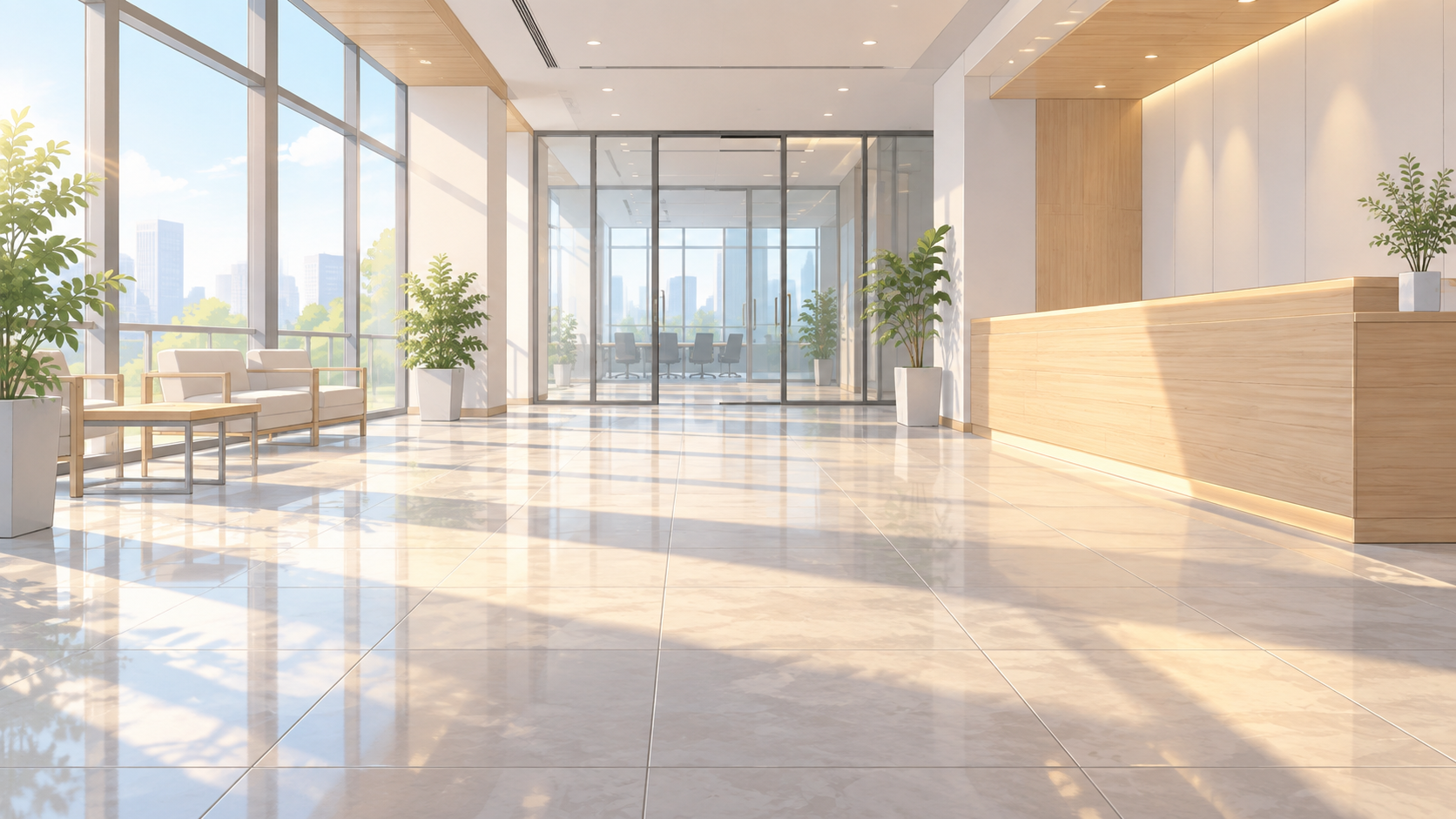
カフェ
日常の会話や待ち合わせのシーンを想定した背景です。下のプロンプトは背景だけの画像をつくるためのものです。人物を組み合わせるときは、後述の共通プロンプトを使います。
カフェの背景プロンプト
人物を後から組み合わせるための、2Dアニメの背景画像を1枚描いてください。横長16:9、目線の高さは約1.5m、自然な一点透視の構図です。

場所は、住宅街にある小さなカフェの店内。明るい木のテーブル、落ち着いた緑色の椅子、奥のカウンター、窓際の小さな植物を配置します。人物を置く中央から少し左側には、テーブルに隠れない広い通路を残してください。床面が画面下まで見えるようにし、人物が立つ位置に家具を置かないでください。

窓から画面左上方向の柔らかな午後の光が入り、床の影は右下へ伸びます。木の色、淡いクリーム色、落ち着いた緑色を基調にします。手描きのアニメ背景らしい適度な描き込みで、写実的な写真にはしません。人物、動物、文字、メニューの文字、店名、看板、ロゴ、透かしは描かないでください。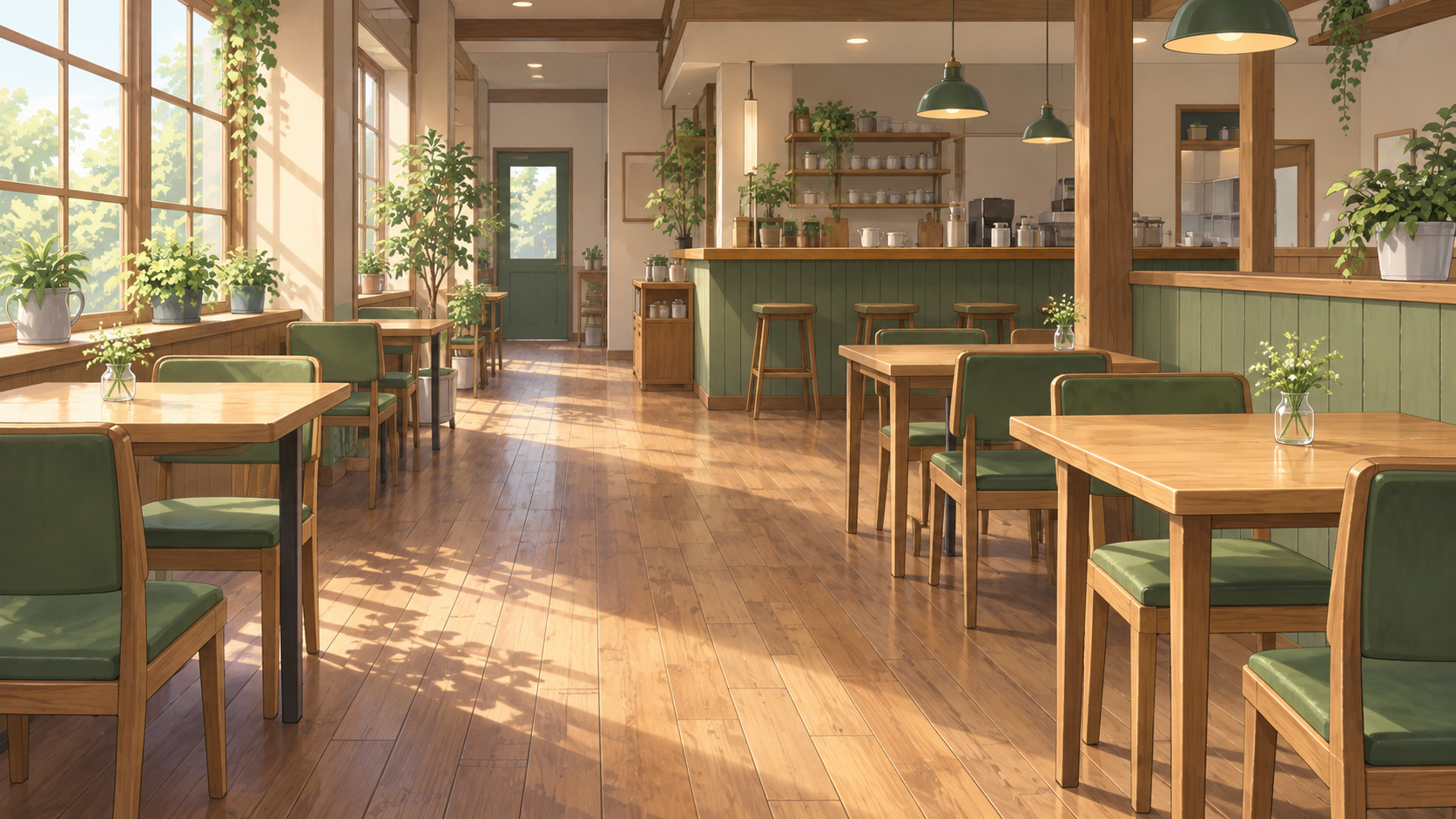
公園
屋外の会話や散歩のシーンを想定した背景です。下のプロンプトは背景だけの画像をつくるためのものです。人物を組み合わせるときは、後述の共通プロンプトを使います。
公園の背景プロンプト
人物を後から組み合わせるための、2Dアニメの背景画像を1枚描いてください。横長16:9、目線の高さは約1.5m、自然な一点透視の構図です。

場所は、初夏の街の公園。奥へ続く舗装された散歩道、左右の緑の木々、道の脇のベンチ、遠くの住宅を配置します。人物を置く中央から少し左側には、植木やベンチに隠れない広い道を残してください。足を置ける舗装面が画面下まで見えるようにします。

画面左上から柔らかな日差しが入り、地面の影は右下へ伸びます。明るい緑と淡い青を基調にし、落ち着いた自然な色にします。手描きのアニメ背景らしい適度な描き込みで、写実的な写真にはしません。人物、動物、文字、看板、ロゴ、透かしは描かないでください。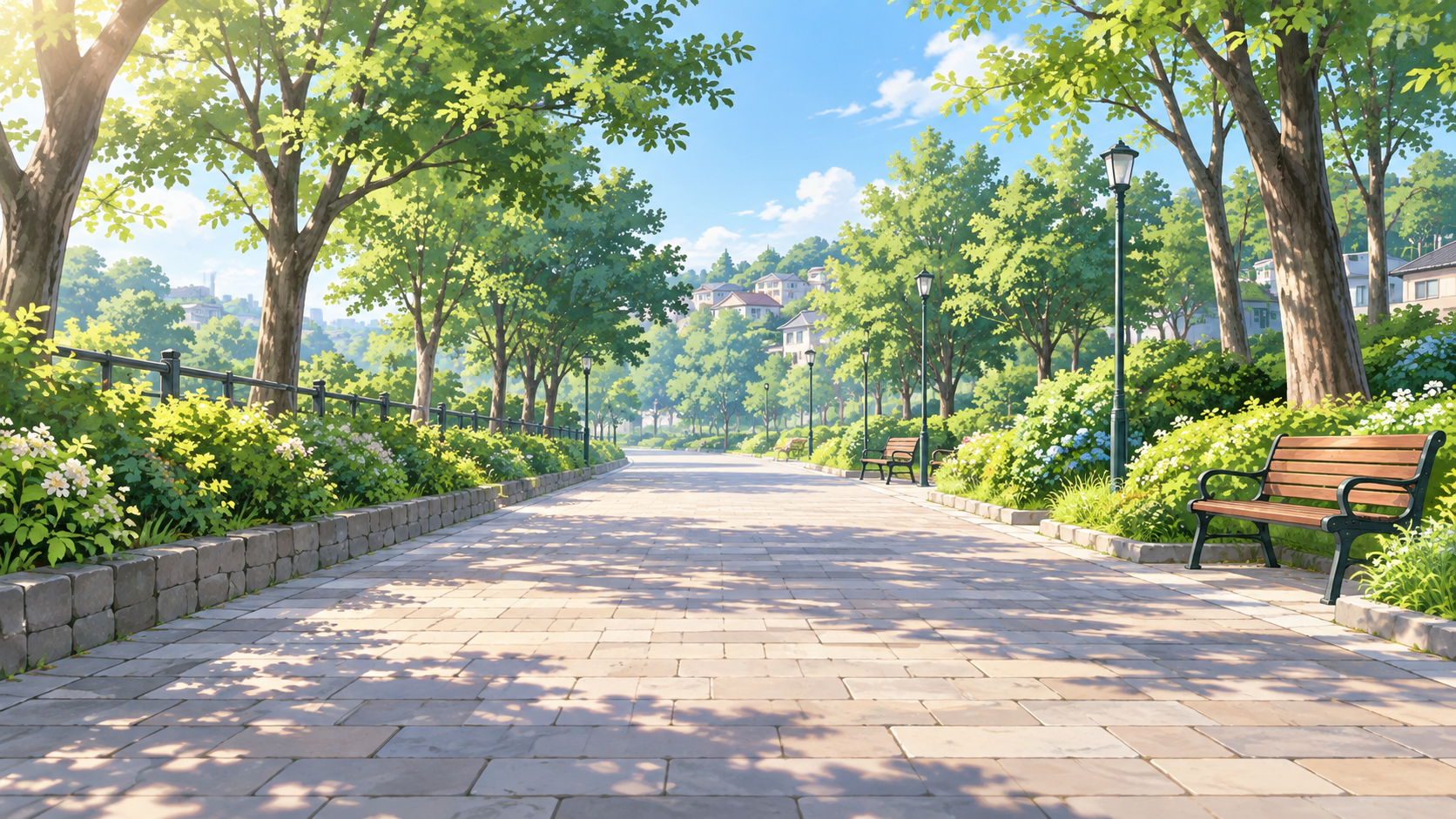
3. 背景と人物の2枚を添付して組み合わせる
ChatGPTへ、完成した背景を1枚目、私服の人物画像を2枚目として添付し、次の共通プロンプトを送ります。添付の順番が逆なら、文章中の「画像1」「画像2」も入れ替えてください。背景のプロンプトと合成のプロンプトは、別の工程です。
背景と人物を組み合わせる共通プロンプト
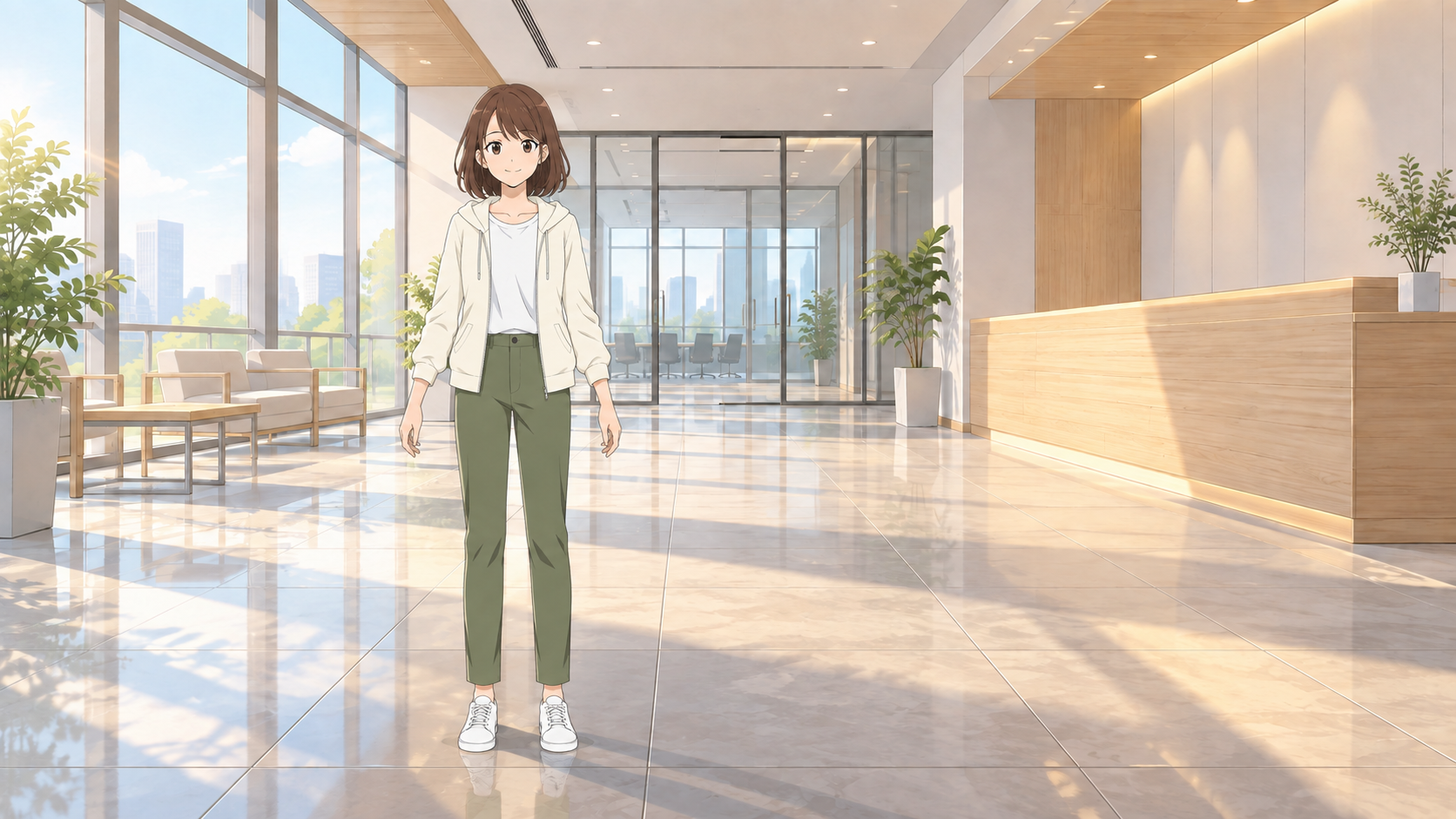
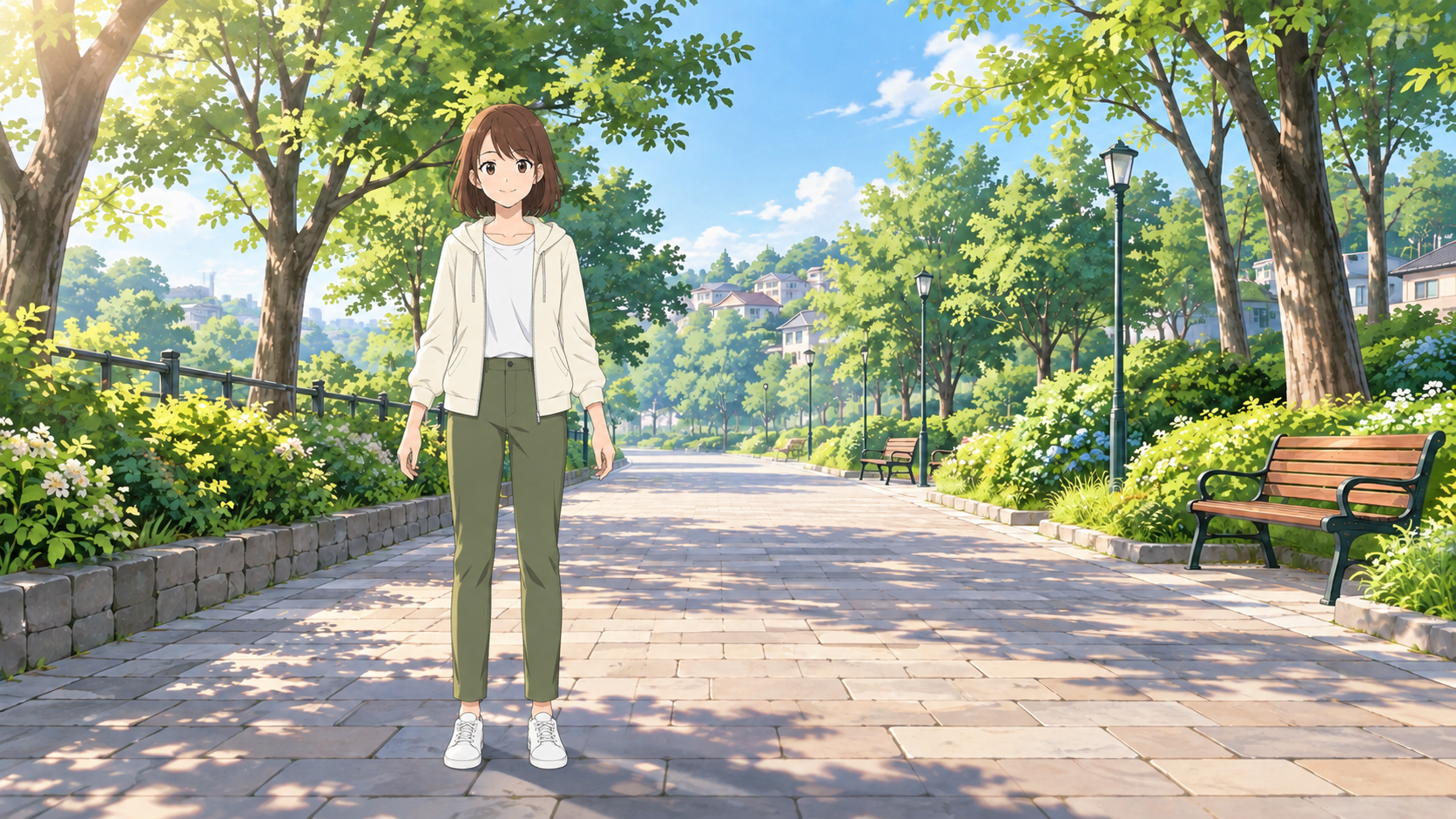
添付画像1は完成した背景、添付画像2は桜井ひよりの正面キャラクター画像です。この2枚を組み合わせて、人物がその場所に立っている2Dアニメの1カットを作ってください。

背景の場所、構図、家具や木の位置、遠近感をできるだけ維持してください。画像2の人物を、画像1の中央より少し左側の空いている床・道に1人だけ配置してください。頭頂から靴底まで全身を入れ、人物の高さは画面の約75%を目安にします。靴が地面に接する位置を自然に合わせ、浮かないようにしてください。

人物の顔立ち、茶色の瞳、茶色のボブヘア、年齢感、体形、衣装の色と形は画像2を維持します。衣装は、アイボリーのジップパーカー、白いTシャツ、オリーブ色のパンツ、白いスニーカーです。必要な調整は人物の大きさ、位置、背景に合わせる明るさと影に限定してください。元の人物画像の白背景は残さず、白い縁も付けないでください。

画面左上からの光に合わせ、人物の右側に控えめなセル影、靴の直下に短い接地影、右下方向に柔らかな落ち影を付けてください。人物の立ち姿は画像2を維持します。人物を写実的に描き直したり、別人にしたり、人数を増やしたりしないでください。文字、ロゴ、透かしは入れず、背景と同じ横長16:9で出力してください。
今回は白背景の人物を入力し、生成時に白背景を取り除くよう指示しました。透過PNGでなくても試せますが、白い縁が残っていないか確認してください。画像生成による合成は人物や背景を描き直す場合があるため、元画像のピクセルをそのまま重ねる編集とは結果が異なります。
4. 大きさ・光・接地を確認する
- 大きさ:受付、机、扉、ベンチに対して人物が大きすぎたり小さすぎたりしないか。
- 光:背景の窓や日差しと、人物の明るい側・影の側がつながっているか。
- 接地:靴が床・道に接しているか。靴の直下の影が足元から離れていないか。
- 人物:顔、前髪、フード、パンツ、靴が元の画像から変わっていないか。
- 背景:合成のときに家具や道の配置が大きく変わっていないか。
修正するときは、例えば「人物の大きさだけを少し小さくしてください。顔と衣装、背景の配置は維持してください」のように、1項目ずつ指示します。生成した画像だけで判断せず、入力した人物・背景とも見比べて採用します。
この段階の完成画像は、デモ動画やサンプル作品の1カットとして使えます。動画にする前に、人物の見た目と背景の構図を確定しておくと、動きの検証に集中できます。
この作例について
ChatGPTのImage 2で試すことを想定した手順です。掲載画像は、ここに載せたプロンプトと参照画像を使い、フリキャラの記事制作時に実際に生成したものです。生成結果は毎回変わるため、同じ文章で同じ画像になることは保証できません。
今回の作例はCodexの画像生成機能で制作しています。実行モデル名を確認できないため、ChatGPTのImage 2と同一モデルでの検証ではありません。
記事の作例は、元のキャラクターZIPには追加していません。素材の加工・作品への利用は利用条件に従ってください。
参考にした公式情報
画像の添付・編集の基本操作はOpenAIの画像生成の案内、参照画像の役割と変更点を指定する考え方はOpenAIの画像プロンプトガイドを参照しています。本文の作例とプロンプトはフリキャラで制作したものです。